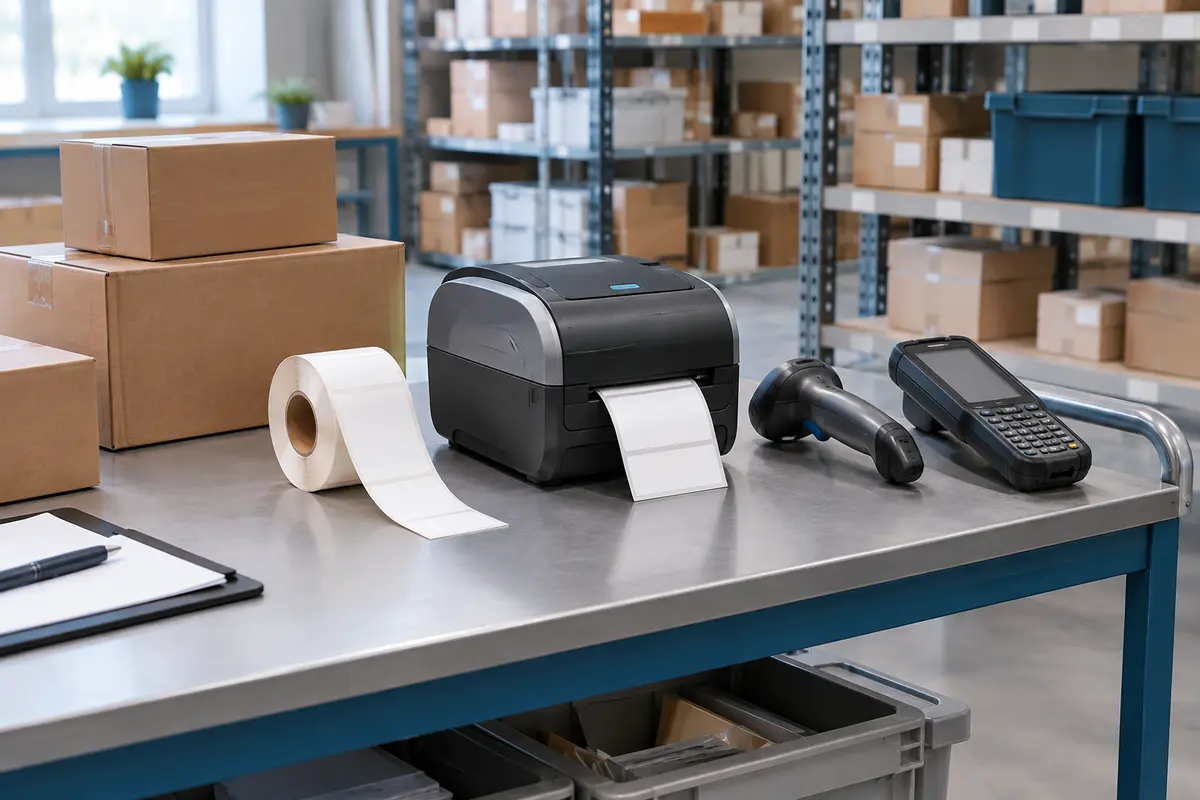
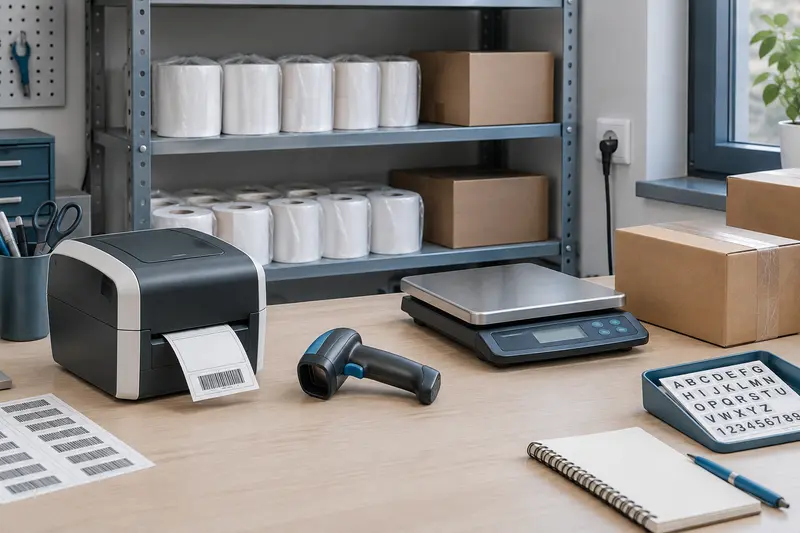
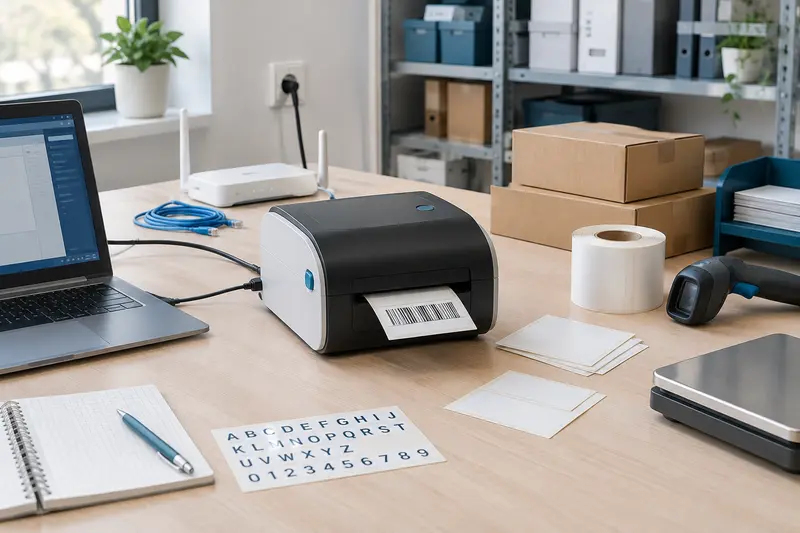
Une imprimante mobile permet de produire l’étiquette au plus près du colis, mais son efficacité dépend d’une organisation précise. Voici comment préparer les données, choisir la connexion et maîtriser les déplacements, de la prise de commande à la pose.
Pour imprimer des étiquettes dans une zone de stockage, rapprochez l’imprimante du colis sans dissocier l’étiquette de la commande. Le principe est simple : les données viennent du logiciel d’expédition, l’impression se déclenche au bon moment, puis l’étiquette est contrôlée et posée avant que le colis ne quitte la zone.
Pour utiliser une imprimante mobile pour les colis, vérifiez d’abord la compatibilité avec votre logiciel, le format des étiquettes et le mode de connexion. Organisez ensuite le déplacement, la recharge et le contrôle des impressions. Ces étapes évitent les erreurs d’affectation, les interruptions et les étiquettes difficiles à lire.
1. Organiser le flux avant de déplacer l’imprimante
Une imprimante mobile d’étiquettes ne remplace pas l’organisation de la préparation. Elle déplace le point d’impression, pas la source des informations. Avant de choisir un appareil, repérez le trajet suivi par une commande : zone de prélèvement, regroupement des articles, emballage, pesée éventuelle et départ vers l’expédition. L’imprimante doit accompagner une étape clairement définie de ce parcours.
Deux organisations sont courantes. Dans un flux de prélèvement, l’opérateur emporte l’imprimante dans un chariot ou la porte selon les consignes du site, puis imprime lorsqu’il a identifié le colis à expédier. Dans un flux de conditionnement, l’imprimante reste sur un chariot ou un poste mobile partagé, positionné près de la zone où les colis sont fermés. Le premier cas rapproche l’impression de la collecte ; le second limite le matériel porté et facilite l’accès aux consommables.
Définissez également le moment où l’étiquette est créée. Une impression à la demande réduit le temps pendant lequel une étiquette attend son colis, mais suppose que l’opérateur dispose d’une connexion et d’un accès au logiciel dans la zone. L’impression par lot peut convenir à une préparation groupée, à condition de garder chaque étiquette associée à la bonne commande. Évitez de poser plusieurs étiquettes en vrac sur un chariot sans repère d’identification.
- Attribuez un emplacement à l’imprimante et à son stock d’étiquettes.
- Choisissez une méthode pour identifier le colis avant de lancer l’impression.
- Prévoyez où déposer les étiquettes en attente, si l’impression par lot est nécessaire.
- Définissez la conduite à tenir pour une étiquette erronée ou réimprimée.
Une organisation cohérente permet de savoir à tout instant quelle commande est affichée, quelle étiquette vient d’être produite et sur quel colis elle doit être posée. C’est le premier critère de fiabilité, avant même la vitesse d’impression.
2. Préparer les données et le modèle d’étiquette
La préparation des données commence dans le logiciel qui gère les commandes ou les expéditions. Celui‑ci doit fournir les informations à imprimer : destinataire, adresse, service de transport, références de suivi et code-barres, selon le modèle d’étiquette utilisé. L’imprimante ne vérifie pas à elle seule que ces données correspondent au colis. Il faut donc prévoir une étape d’identification, par exemple sélectionner la commande dans le logiciel ou scanner son code avant de produire l’étiquette.
Évitez autant que possible de retaper les adresses ou les références de suivi. Une ressaisie ajoute un risque de faute et rend plus difficile le contrôle entre la commande et l’étiquette. Si le système permet de déclencher l’impression après la validation de la commande, utilisez ce flux plutôt qu’un document préparé séparément. Lorsqu’une saisie manuelle reste nécessaire, prévoyez une vérification visuelle avant l’impression.
Le modèle doit être adapté au format accepté par le transporteur et au rouleau chargé dans l’imprimante. Vérifiez la largeur, la longueur, le sens de sortie, les marges et la position du code-barres. Une étiquette peut être coupée, décalée ou mal interprétée si le gabarit logiciel ne correspond pas au support. Pour une étiquette déjà conçue, ne réduisez pas automatiquement son échelle afin de la faire tenir : cela peut rendre les caractères ou le code difficiles à lire.
Si les colis ont plusieurs formats, déterminez lesquels peuvent recevoir le même modèle et lesquels nécessitent une étiquette différente. Les instructions de transport, les documents d’accompagnement et les étiquettes de suivi ne sont pas nécessairement interchangeables. Le logiciel doit identifier clairement le type de document à produire, et l’opérateur doit pouvoir le reconnaître sans hésitation.
Avant le premier colis Imprimez une étiquette de test avec le modèle réellement utilisé, puis vérifiez les marges, les informations et la lecture du code-barres. Une impression qui semble nette à l’œil peut malgré tout être difficile à scanner.
Si le code-barres est dense ou si l’étiquette contient de petits caractères, contrôlez aussi la résolution requise par le modèle et les réglages de l’imprimante. Pour approfondir le choix d’un appareil selon le volume et le format, consultez notre guide sur les imprimantes d’étiquettes adaptées à un poste d’expédition.
3. Vérifier l’imprimante, le support et le format
Le mot « mobile » ne garantit pas que l’imprimante convient à tous les environnements. Comparez ses dimensions et son poids, mais aussi les supports acceptés, les formats disponibles, les connexions et les conditions d’utilisation prévues par le fabricant. Dans une zone de stockage, l’appareil peut être déplacé entre des rayonnages, posé sur un chariot ou utilisé près d’un poste d’emballage : choisissez une configuration compatible avec ces gestes réels.
| Point à vérifier | Question pratique | Conséquence pour le flux |
|---|
| Format du support | La largeur et la longueur correspondent-elles au modèle d’étiquette ? | Évite les sorties coupées, décalées ou inutilisables. |
| Type d’impression | Le procédé et le consommable conviennent‑ils à la durée d’usage prévue ? | Influe sur la tenue de l’impression et les consommables à approvisionner. |
| Logiciel et appareil de commande | L’application, le système et le pilote sont‑ils compatibles ? | Détermine si l’impression peut être déclenchée depuis le poste mobile. |
| Transport | L’imprimante se porte‑t‑elle ou se fixe‑t‑elle sur un chariot adapté ? | Conditionne le confort et la régularité du déplacement. |
| Alimentation | La batterie se recharge‑t‑elle selon le rythme de travail prévu ? | Permet d’anticiper les pauses, la recharge ou une batterie de remplacement compatible. |
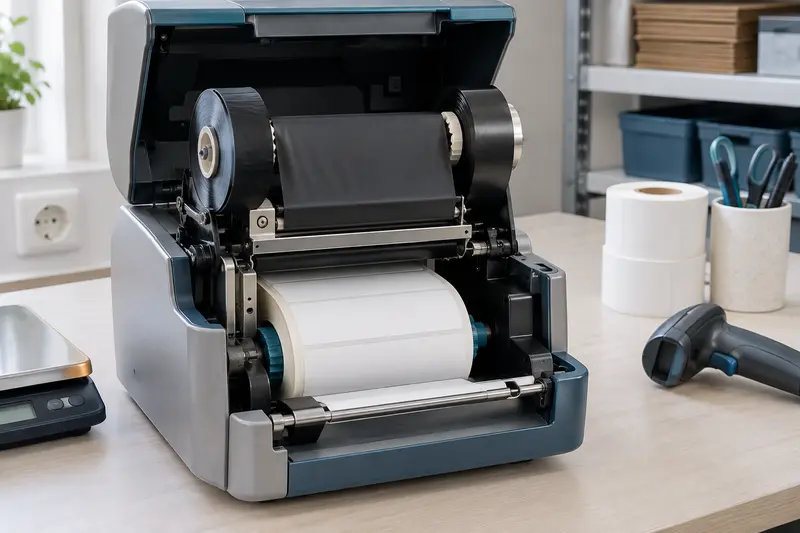
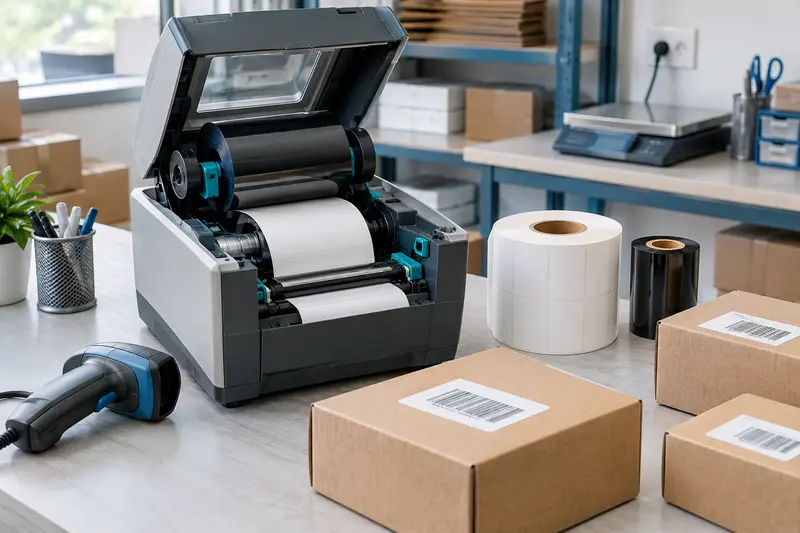
Les imprimantes thermiques directes utilisent un support sensible à la chaleur, sans ruban transfert. Ce procédé peut simplifier le chargement, mais la tenue de l’impression dépend notamment des conditions auxquelles l’étiquette sera exposée. Pour une conservation ou une manipulation plus exigeante, vérifiez si le modèle et les supports nécessaires existent en transfert thermique. Toutes les imprimantes mobiles n’acceptent pas les deux procédés : ne déduisez pas la compatibilité du seul format de l’appareil.
Comparez aussi les rouleaux ou formats pliés que l’imprimante peut recevoir. Le support doit rester en place pendant le déplacement et se charger sans difficulté dans les conditions du poste. Les étiquettes thermiques directes compatibles doivent correspondre à la fois à l’imprimante et au gabarit de sortie. Pour comprendre les différences de procédé, consultez notre article sur l’impression thermique directe et le transfert thermique.
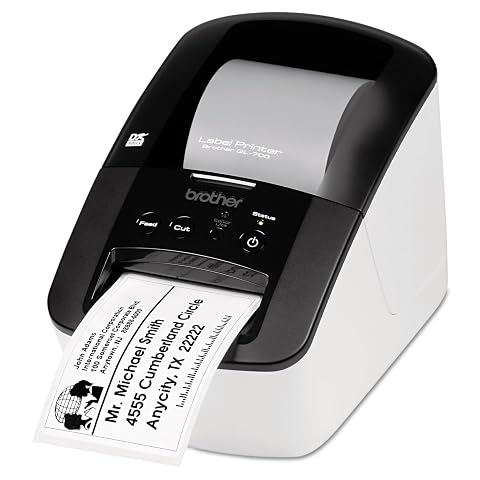
Créez des étiquettes de bureau et d’expédition rapidement, avec une impression thermique directe jusqu’à 62 mm de large.
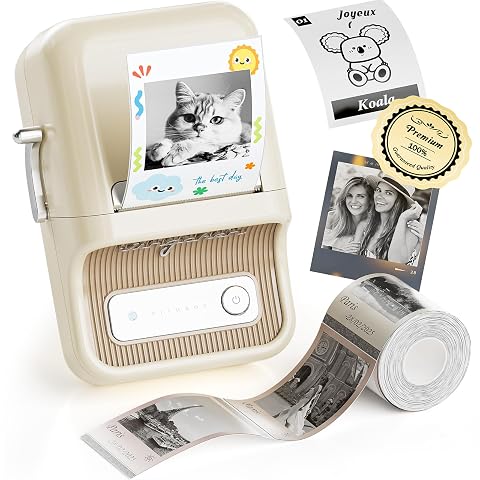
Créez des étiquettes nettes sans cartouche, puis passez au rouge et au noir avec un support dédié.
4. Sécuriser la connexion dans toute la zone
La connexion d’une imprimante mobile d’étiquettes dépend du modèle et du système qui envoie les impressions. Certains appareils fonctionnent en Bluetooth avec un terminal proche ; d’autres peuvent se connecter au réseau Wi‑Fi ou à un ordinateur par USB. Il faut vérifier la compatibilité de bout en bout : imprimante, téléphone ou terminal, application, système d’exploitation, pilote et logiciel d’expédition. La présence d’une interface ne garantit pas que tous les logiciels peuvent l’utiliser.
Pour une connexion Bluetooth, associez l’imprimante au bon appareil et identifiez‑la clairement dans les réglages. Dans un espace où plusieurs imprimantes sont utilisées, un nom distinctif aide à éviter de lancer une étiquette sur le mauvais appareil. Si plusieurs opérateurs partagent l’équipement, définissez la procédure de connexion et de déconnexion au début et à la fin de chaque prise en charge.
Avec le Wi‑Fi, vérifiez la couverture là où l’impression doit se faire, et pas uniquement près du bureau. Les rayonnages, les murs et les changements de zone peuvent affecter la disponibilité du réseau. Faites un essai sur le trajet réel, y compris dans les emplacements les plus éloignés. Demandez aussi à l’équipe informatique comment l’imprimante et le terminal doivent être enregistrés et quels paramètres réseau sont autorisés.
Prévoyez les conséquences d’une perte de liaison. L’opérateur doit savoir si le travail est en attente, s’il a été transmis ou s’il faut le relancer. En cas de doute, consultez la file d’impression ou l’état du logiciel avant de recommencer : une répétition aveugle peut produire deux étiquettes pour un même envoi. Si le système offre une solution hors ligne, confirmez précisément quelles données peuvent être conservées et comment elles seront synchronisées.
Enfin, protégez l’accès aux commandes et aux informations de livraison selon les règles de votre entreprise. Verrouillez le terminal lorsque l’opérateur s’éloigne, limitez les associations non autorisées et ne laissez pas des étiquettes imprimées sans surveillance. Un lecteur sans fil peut aussi servir à identifier une commande ou un colis au cours du déplacement, mais il doit être compatible avec l’organisation et le logiciel utilisés.
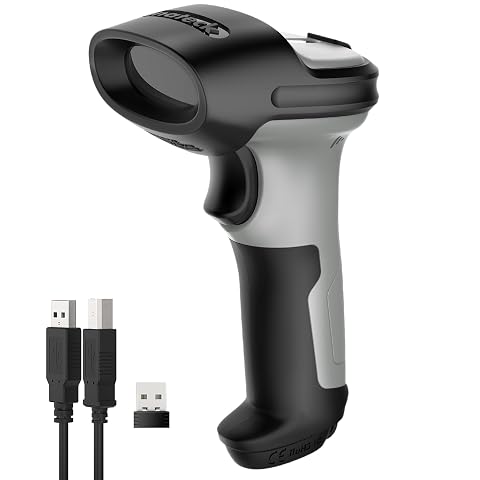
Scannez les codes 1D et 2D sans fil, puis gérez vos références avec une autonomie longue durée.
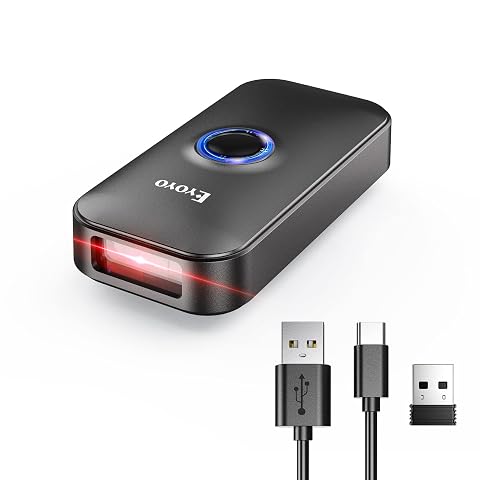
Un lecteur miniature qui scanne les codes 1D, 2D et QR, en Bluetooth, 2,4 GHz ou USB.
5. Anticiper l’autonomie et les déplacements
L’autonomie annoncée par un fabricant est une indication à confronter à votre usage. Le nombre d’impressions, la fréquence de connexion, les temps d’attente, les réglages et les conditions de fonctionnement influencent la durée réelle entre deux recharges. N’établissez donc pas le rythme de recharge à partir d’une valeur théorique seule : observez un cycle représentatif de travail et consultez la documentation de l’appareil.
Intégrez la recharge à la routine de l’équipe. Choisissez un endroit où l’imprimante peut être rechargée sans gêner le passage ni se retrouver mélangée à des appareils prêts à l’emploi. Si le modèle permet l’utilisation d’une batterie de remplacement, vérifiez sa compatibilité et organisez son stockage. Dans tous les cas, définissez un contrôle de charge au début du service et une consigne lorsque le niveau devient insuffisant.
Le mode de transport compte autant que l’autonomie. Un chariot peut accueillir l’imprimante, les étiquettes et le terminal, mais il doit rester maniable dans les allées et ne pas masquer la visibilité de l’opérateur. Un appareil porté peut réduire les allers-retours vers le poste fixe, mais son maintien, son poids et l’accès au rouleau doivent convenir aux gestes de travail. Suivez les recommandations du fabricant pour le port et la protection de l’équipement.
- Tracez un parcours qui limite les retours au poste de recharge ou d’approvisionnement.
- Vérifiez que le rouleau chargé couvre les tâches prévues avant de quitter le point de départ.
- Gardez une réserve de consommables à un emplacement identifié, sans encombrer le matériel mobile.
- Évitez les chocs, les chutes et l’exposition aux conditions que le fabricant ne recommande pas.
Le déplacement ne doit pas détourner l’attention de la manutention. Arrêtez-vous pour consulter le terminal ou lancer une impression, et gardez les mains libres lorsque la manipulation d’un colis l’exige. Dans une zone partagée, signalez les itinéraires et les emplacements de pose de l’équipement afin qu’un chariot ou une imprimante laissés en attente ne créent pas d’obstacle.
6. Imprimer, contrôler et poser l’étiquette
Une séquence stable limite les erreurs. Identifiez d’abord le colis ou sa commande dans le système, contrôlez le destinataire affiché, puis déclenchez l’impression. Récupérez immédiatement l’étiquette et comparez les informations visibles avec celles de la commande. Si le système permet de scanner un code de commande, cette étape peut aider à confirmer l’association entre l’étiquette et le colis, à condition que le scan soit prévu dans le processus.
Avant le début d’une série, vérifiez que le support est correctement chargé, que le format sélectionné correspond à l’étiquette et que la première impression sort sans décalage. Si l’imprimante dispose d’une procédure de calibration, appliquez les instructions du fabricant après un changement de support ou lorsque l’avance des étiquettes est incorrecte. N’insistez pas sur les impressions ratées : corrigez le chargement, le format ou les réglages avant de reprendre.
Examinez l’étiquette sous un éclairage suffisant. Le texte utile doit être visible, le code-barres ne doit pas être tronqué et l’impression ne doit pas présenter de zones manquantes qui compromettent la lecture. En cas de doute, faites un essai avec un lecteur adapté et le logiciel de préparation. Un équipement de lecture peut aussi aider à confirmer l’identifiant après la pose ; retrouvez les principales familles de lecteurs de codes-barres pour les postes d’expédition.
Posez l’étiquette sur une partie plane, propre et sèche du colis. Lissez‑la pour limiter les plis et les bulles, et évitez les arêtes, les zones fortement courbes, les rabats et les endroits où l’adhésif risque d’être coupé ou décollé lors de la manutention. Ne masquez pas une autre information de transport nécessaire. Pour un petit colis, vérifiez que le format retenu tient sans recouvrir les éléments utiles à l’identification ou à la lecture.
Le dernier contrôle porte sur le couple étiquette-colis. Vérifiez que le destinataire, le suivi et le colis correspondent avant de déplacer l’envoi vers la zone suivante. Si l’étiquette est incorrecte, suivez la procédure de l’entreprise pour annuler ou remplacer le document. Retirez l’ancienne étiquette si nécessaire, et éliminez‑la de façon à ne pas laisser accessibles des coordonnées ou des informations de livraison.
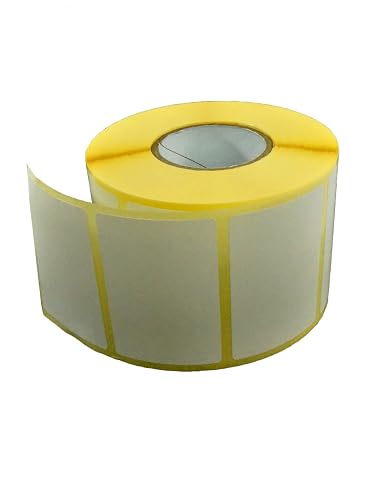
Gardez vos colis et vos stocks lisibles avec des étiquettes thermiques adhésives, faciles à imprimer et à détacher.
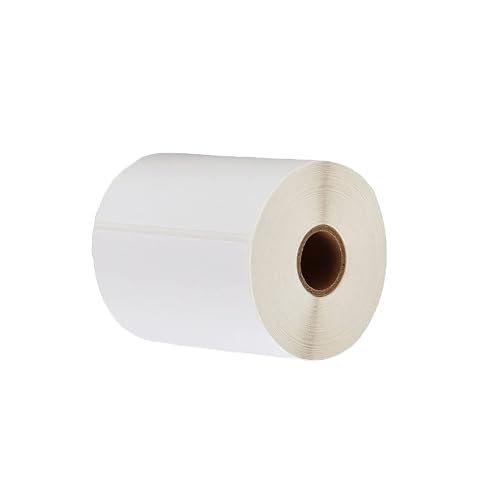
Préparez vos envois avec des étiquettes grand format, adhésives et prêtes à dérouler.
7. Prévoir les incidents et stabiliser la méthode
Les difficultés récurrentes viennent souvent d’un écart entre le modèle d’étiquette, le support chargé et les réglages, plutôt que d’une panne de l’imprimante. En cas de sortie blanche ou illisible, vérifiez le type de support, son orientation, le chargement et les réglages d’impression. Pour un décalage, comparez le format défini dans le logiciel avec le format réel et appliquez la procédure de calibration indiquée par le fabricant.
Si l’impression ne démarre pas, distinguez un problème de connexion d’un problème de données. Contrôlez d’abord l’état de l’imprimante et la file d’impression, puis la liaison avec le terminal. Confirmez ensuite que la commande est validée et que le bon modèle est sélectionné. Cette vérification par étapes évite de multiplier les relances et les étiquettes en double.
Pour stabiliser la méthode, rédigez une consigne courte accessible au poste mobile. Elle peut préciser le nom de l’imprimante, le support à charger, l’application à utiliser, la vérification avant pose, l’emplacement de recharge et la marche à suivre en cas de réimpression. Formez les opérateurs à ces points et mettez à jour la consigne lorsque le logiciel, le format ou le matériel change.
Observez enfin le flux pendant une période représentative : déplacements inutiles, coupures de connexion, changement fréquent de rouleau, attentes à la recharge ou erreurs d’affectation. Ces observations permettent de déterminer si le problème vient du parcours, des réglages, du consommable ou de la couverture réseau. Ajustez un élément à la fois et vérifiez que le nouveau fonctionnement reste compatible avec les exigences de l’expédition.
En résumé, préparer des colis avec une imprimante mobile demande une chaîne sans rupture : commande identifiée, données validées, connexion disponible, impression contrôlée et étiquette posée sur le bon colis. Choisissez l’appareil à partir de cette chaîne, puis testez‑la dans la zone réelle avant de généraliser l’usage. Vous saurez alors si le matériel, l’autonomie et le mode de déplacement conviennent au travail quotidien.
Les prix indiqués sont ceux constatés à la date mentionnée ; seul le prix affiché lors de la commande fait foi.