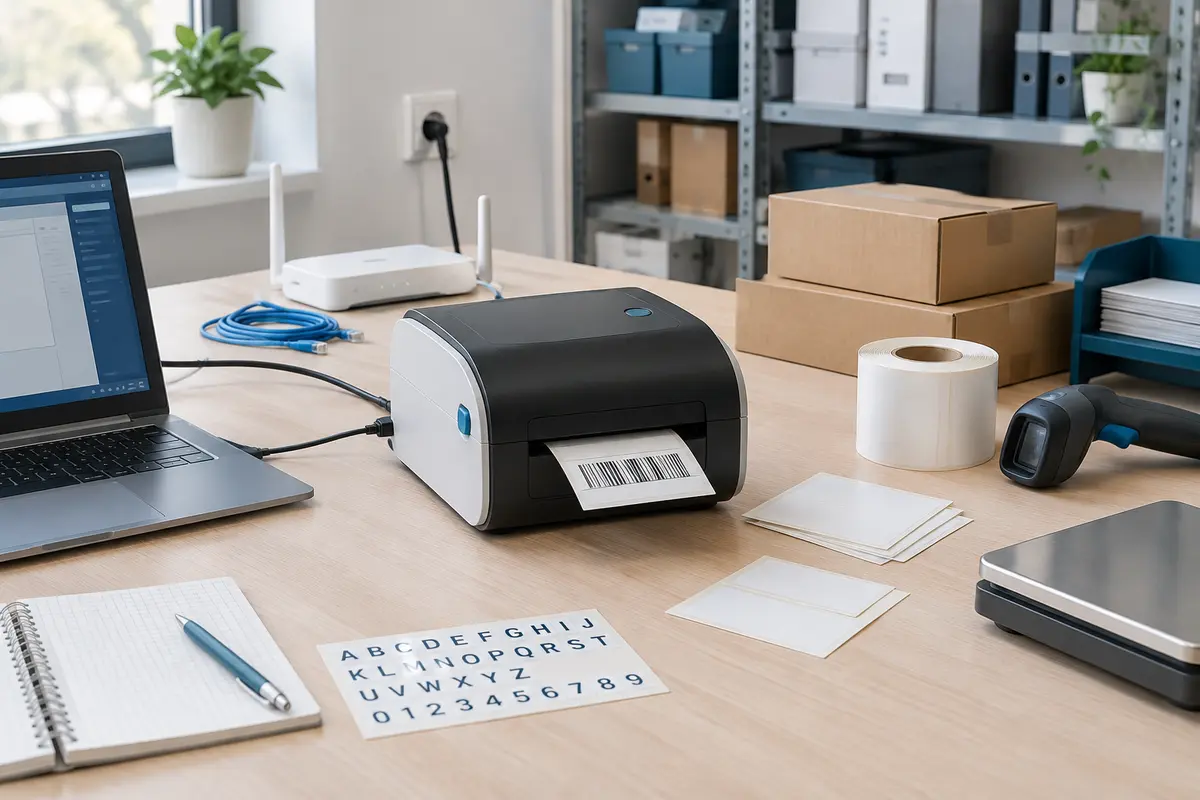
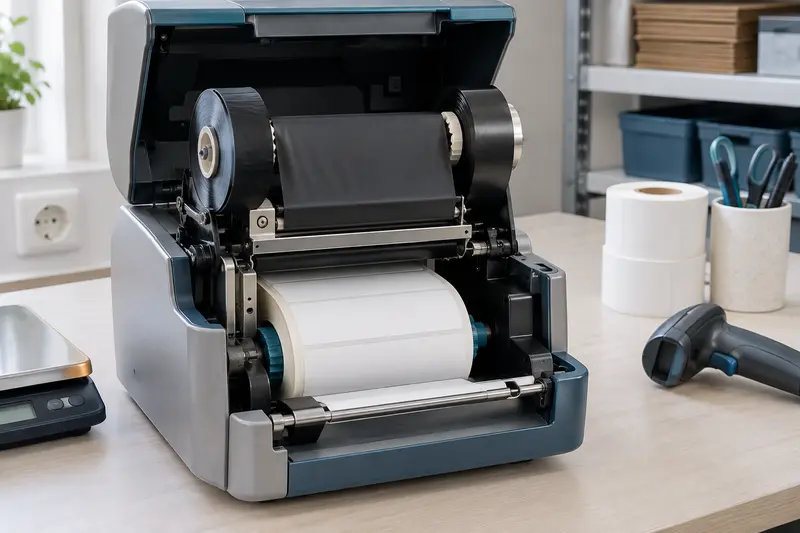
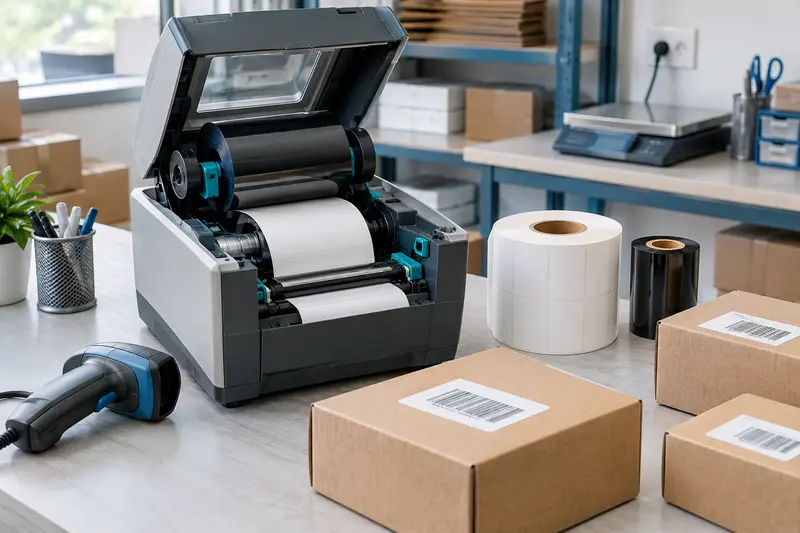
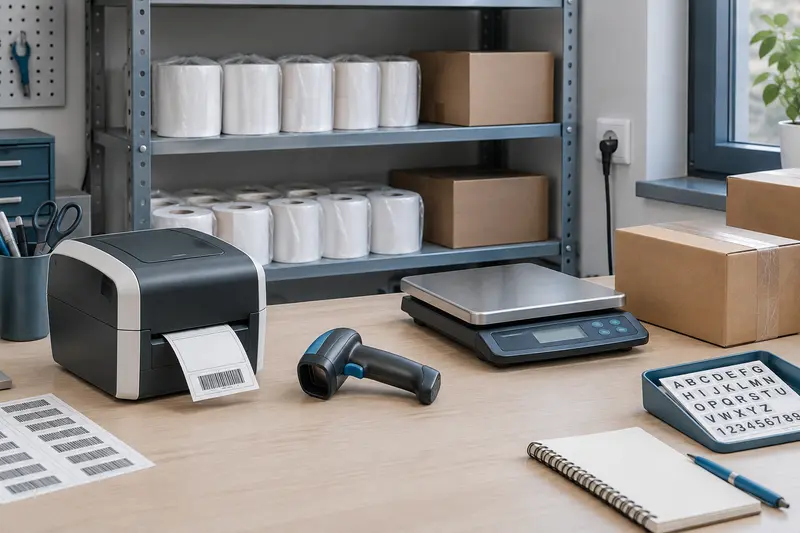
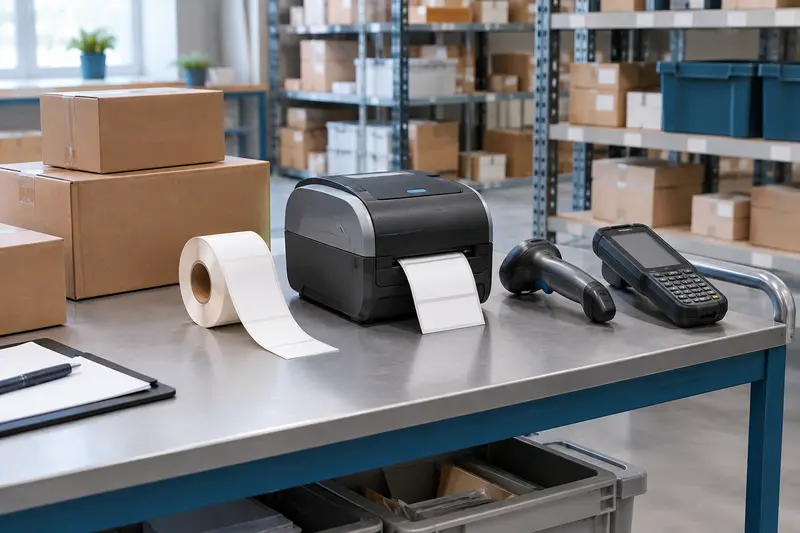
Le bon raccordement dépend surtout du nombre de postes qui impriment et de l’endroit où se trouve l’imprimante. Voici comment comparer USB, réseau local et Bluetooth, puis vérifier la compatibilité avant l’installation.
Pour relier une imprimante d’étiquettes, partez du nombre de postes qui doivent envoyer des impressions. Une connexion USB convient généralement à un poste unique, tandis qu’une imprimante raccordée au réseau local peut être accessible à plusieurs ordinateurs si le modèle, les pilotes et le logiciel d’expédition le permettent.
Avant de choisir, vérifiez les ports présents sur l’imprimante et sur les ordinateurs, ainsi que les besoins de partage. Le Wi‑Fi, l’Ethernet et le Bluetooth ne rendent pas automatiquement une imprimante accessible à tous : chaque mode implique une configuration et des limites différentes.
Définir le besoin avant de choisir une connexion
Commencez par décrire le fonctionnement réel du poste. Une imprimante utilisée par une seule personne, toujours depuis le même ordinateur, n’a pas les mêmes exigences qu’un appareil placé entre plusieurs postes de préparation. Dans le premier cas, une liaison directe peut suffire. Dans le second, il faut prévoir comment chaque ordinateur trouvera l’imprimante et comment les demandes d’impression seront gérées.
- Un seul ordinateur : une liaison USB est souvent le choix le plus simple, si l’ordinateur dispose du port adapté et si le pilote est compatible.
- Plusieurs postes proches : le Bluetooth peut être envisagé pour certains usages, mais il faut vérifier les possibilités de connexion simultanée et les systèmes pris en charge.
- Plusieurs postes sur le même réseau : l’Ethernet ou le Wi‑Fi peut permettre un accès réseau direct, sous réserve que l’imprimante propose cette fonction.
- Partage par un ordinateur central : une imprimante USB peut parfois être partagée par l’ordinateur auquel elle est raccordée, mais cet ordinateur doit rester disponible.
Notez aussi qui doit imprimer, depuis quel logiciel et à quel endroit. Certains flux d’expédition sont déclenchés depuis une application installée sur chaque poste, d’autres depuis un environnement commun ou un serveur. La connexion physique ne suffit donc pas à garantir que le logiciel saura envoyer le bon format à l’imprimante.
Enfin, distinguez la connexion de l’imprimante à l’ordinateur de celle des périphériques du poste. Un lecteur de codes-barres ou une balance peut utiliser ses propres interfaces et ne se raccorde pas nécessairement à l’imprimante. Pour comparer les formats et les appareils, consultez la sélection d’imprimantes d’étiquettes, puis vérifiez les caractéristiques de chaque modèle.
USB : une liaison directe pour un poste dédié
La connexion d’une imprimante d’étiquettes à un ordinateur par USB est généralement adaptée à un poste fixe qui imprime directement depuis un seul ordinateur. Le câble relie l’imprimante à l’ordinateur, puis le système doit reconnaître le modèle grâce au pilote approprié. Cette liaison évite de configurer l’appareil sur le réseau et permet de garder une installation localisée autour du poste.
Vérifiez les deux extrémités avant l’achat ou l’installation. L’imprimante peut présenter un port USB de type différent de celui de l’ordinateur, et certains ordinateurs récents disposent surtout de ports USB‑C. Il faut alors confirmer si un câble adapté ou un adaptateur est nécessaire. Ne confondez pas non plus un port USB destiné à relier l’imprimante à un ordinateur avec un port USB hôte, qui peut servir à d’autres fonctions selon le modèle.
Une imprimante USB n’est pas automatiquement partagée. Il est parfois possible de l’exposer aux autres ordinateurs depuis le système du poste auquel elle est branchée. Dans ce scénario, celui‑ci joue le rôle de relais : il doit être allumé, connecté au réseau et correctement configuré pour que les autres postes puissent imprimer. Si l’ordinateur se met en veille ou est éteint, les demandes risquent de ne plus parvenir à l’imprimante.
L’USB est donc pertinent lorsque la simplicité prime et qu’un poste est clairement désigné. Il devient moins pratique si les opérateurs changent souvent d’ordinateur ou si l’imprimante doit être installée dans une zone séparée. Il faut aussi prévoir la longueur du câble sans le tendre, le coincer sous un meuble ou le faire passer dans une zone où il pourrait être arraché.
À retenir Un câble USB assure une liaison directe, pas un partage automatique. Si plusieurs postes doivent imprimer, vérifiez que le partage logiciel ou le raccordement réseau est prévu, puis testez‑le depuis chaque ordinateur concerné.
Pour choisir l’appareil indépendamment de son raccordement, examinez aussi le type d’impression et le format d’étiquette requis. Les critères de choix d’une imprimante thermique directe vous aideront à tenir compte de l’usage, du volume et de la largeur des rouleaux. Le mode de connexion reste à vérifier séparément dans la fiche technique.
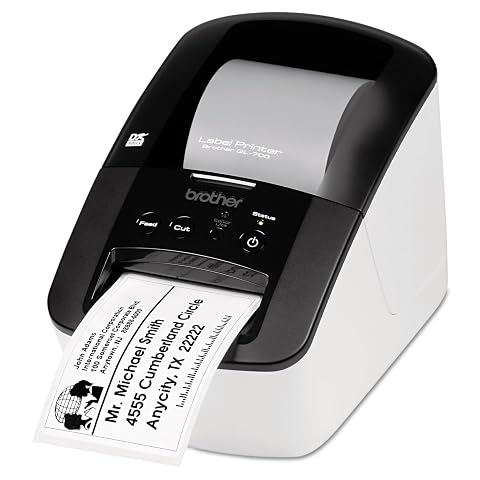
Créez des étiquettes de bureau et d’expédition rapidement, avec une impression thermique directe jusqu’à 62 mm de large.
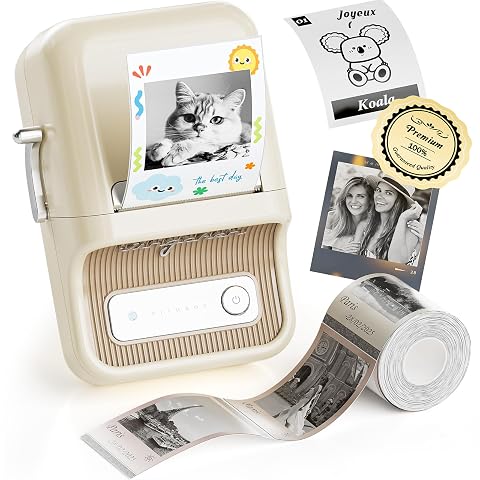
Créez des étiquettes nettes sans cartouche, puis passez au rouge et au noir avec un support dédié.
Ethernet et Wi‑Fi : installer une imprimante sur le réseau local
Une imprimante d’étiquettes sur un réseau local peut être joignable depuis plusieurs ordinateurs sans dépendre d’un poste relais. Cette solution suppose toutefois que l’imprimante dispose d’une interface réseau et que celle‑ci soit configurée. L’Ethernet utilise un câble réseau, tandis que le Wi‑Fi relie l’appareil au réseau sans câble de données. Dans les deux cas, les ordinateurs et l’imprimante doivent pouvoir communiquer au sein du réseau prévu.
| Connexion | Usage adapté | À vérifier |
|---|
| USB | Un ordinateur proche de l’imprimante | Ports, câble et pilote sur le poste |
| Ethernet | Une imprimante fixe accessible sur le réseau | Port réseau, prise disponible et paramètres réseau |
| Wi‑Fi | Un emplacement sans câble réseau à tirer | Compatibilité avec le réseau et configuration sans fil |
| Bluetooth | Une liaison de proximité pour un appareil compatible | Appareils pris en charge et possibilités de partage |
L’Ethernet est souvent intéressant lorsque l’imprimante reste au même endroit et qu’une prise réseau est accessible. Le câble fournit une liaison physique au réseau, mais ne dispense pas de paramétrer l’appareil ni d’installer son pilote sur les ordinateurs. Vérifiez avec l’administrateur du réseau les règles de raccordement, notamment si les appareils doivent être autorisés ou associés à une adresse réservée.
Le Wi‑Fi évite de tirer un câble jusqu’à l’imprimante et peut faciliter son placement. En contrepartie, il faut saisir ou sélectionner les paramètres du réseau et s’assurer que le réseau utilisé autorise la communication avec les postes d’impression. Un réseau invité ou isolé peut empêcher les appareils de se trouver. La présence du Wi‑Fi dans la description d’un produit ne garantit pas non plus la compatibilité avec toutes les configurations d’entreprise.
Pour une installation partagée, demandez-vous si les ordinateurs sont sur le même réseau et si le logiciel d’expédition sait sélectionner une imprimante réseau. Dans certains environnements, il faut renseigner une adresse ou ajouter l’imprimante par son nom. Les méthodes varient selon le fabricant, le système d’exploitation et la configuration du réseau : suivez la procédure du modèle plutôt que de supposer que la détection sera automatique.
Un nom d’imprimante explicite aide à éviter les erreurs, par exemple lorsque plusieurs appareils apparaissent dans la liste. Il est également utile de réaliser une impression de test depuis chaque poste, plutôt que de conclure à la réussite après la seule configuration d’un ordinateur. Si les impressions sont destinées à l’expédition, contrôlez que le format, l’orientation et l’échelle correspondent bien à l’étiquette utilisée.
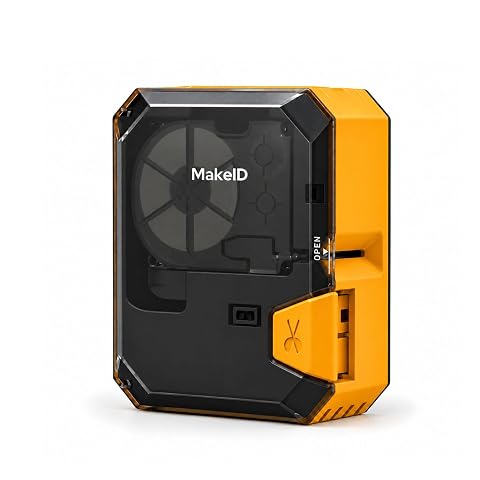
Imprimez des étiquettes nettes sur site grâce au Bluetooth, aux modèles MakeID Pro et à une batterie endurante.
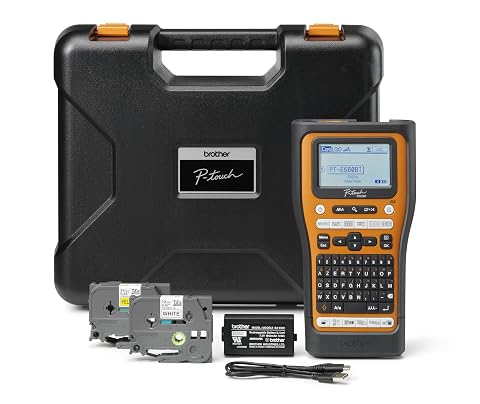
Identifiez câbles, conduits et équipements sur site grâce au Bluetooth, aux fonctions dédiées et à la coupe réglable.
Bluetooth : une liaison de proximité à ne pas confondre avec le réseau
Le Bluetooth peut être pratique lorsque l’imprimante et l’appareil qui envoie les étiquettes sont proches et que les deux prennent en charge cette liaison. Il évite un câble entre ces appareils. Cette solution se rencontre notamment avec des équipements compacts ou mobiles, mais son intérêt dépend des systèmes compatibles et des applications utilisées pour créer ou imprimer les étiquettes.
Ne choisissez pas le Bluetooth uniquement parce qu’il est indiqué dans une fiche produit. Vérifiez si l’imprimante fonctionne avec l’ordinateur utilisé, si un pilote ou une application dédiée est nécessaire et si le logiciel d’expédition sait envoyer les travaux par cette voie. Une imprimante destinée à être pilotée depuis un appareil mobile peut ne pas répondre aux besoins d’un poste informatique standard.
Le Bluetooth ne remplace pas une connexion réseau destinée à desservir plusieurs postes. Il ne faut pas supposer qu’une imprimante peut accepter plusieurs connexions simultanées, ni qu’elle bascule sans configuration d’un ordinateur à l’autre. Ces possibilités dépendent du modèle. Pour partager une imprimante d’étiquettes entre plusieurs postes, l’Ethernet, le Wi‑Fi ou un partage logiciel sont souvent des pistes plus adaptées, si elles sont prises en charge.
Cette liaison peut convenir à un poste ponctuel où la mobilité ou l’absence de câblage compte davantage que le partage. Elle peut aussi éviter de déplacer l’ordinateur si l’imprimante reste accessible à courte distance. Avant de retenir ce scénario, faites un essai avec l’application réelle et les étiquettes prévues, et vérifiez que la reconnexion après une interruption se déroule correctement selon les consignes du fabricant.
La sécurité mérite également une vérification : associez uniquement les appareils nécessaires et appliquez les paramètres de jumelage indiqués par le fabricant. Dans un environnement partagé, identifiez clairement l’imprimante et convenez d’une méthode simple pour que les utilisateurs sélectionnent le bon appareil. Vous éviterez ainsi les confusions entre une connexion de proximité et un accès commun à l’imprimante.
Partager l’imprimante entre plusieurs postes
Partager une imprimante d’étiquettes entre plusieurs postes demande de choisir où se fait le partage. Avec une imprimante raccordée directement au réseau, chaque ordinateur peut être configuré pour la joindre, dans la mesure où le modèle et le réseau l’autorisent. Avec une imprimante USB partagée par un ordinateur, les demandes passent par ce dernier. Ce second montage peut dépanner un petit poste, mais il crée une dépendance à l’ordinateur relais.
Organiser la file d’impression
Lorsque plusieurs utilisateurs envoient des travaux, les impressions peuvent arriver à la suite dans une file d’attente. Le logiciel, le pilote et le système doivent gérer correctement ces demandes. Faites un test avec deux postes et contrôlez que les étiquettes ne se mélangent pas, que chaque travail conserve son format et que les opérateurs savent identifier leurs impressions. Si un travail reste bloqué, vérifiez d’abord la file sur le poste concerné et l’état de la liaison avant de relancer plusieurs fois la même demande.
Dans une activité où les étiquettes sont générées depuis plusieurs sessions, privilégiez une procédure commune : même pilote, mêmes réglages de format et consigne claire sur le nom de l’imprimante. Des paramètres différents d’un ordinateur à l’autre peuvent produire une étiquette mal cadrée ou faire imprimer un format inattendu, même si la connexion fonctionne.
Prévoir les droits et la disponibilité
Sur un réseau professionnel, l’accès peut être limité selon les règles internes. Demandez si l’imprimante doit être configurée par l’équipe informatique, si les utilisateurs ont le droit d’ajouter un périphérique et si un réseau séparé est utilisé pour les équipements. Évitez de rendre l’imprimante accessible en dehors du réseau prévu. Pour un appareil Wi‑Fi ou Ethernet, utilisez les paramètres de sécurité recommandés par le fabricant et n’ouvrez pas de service vers Internet pour faciliter l’impression.
Prévoyez enfin qui intervient en cas de changement de poste, de remplacement d’ordinateur ou de modification du réseau. Une installation documentée avec le nom de l’imprimante, son mode de connexion, le pilote utilisé et les étapes de test simplifie la remise en service. Si l’activité dépend de plusieurs postes, évitez qu’une seule personne détienne les informations nécessaires à la configuration.
Pour compléter le poste, les appareils de lecture et de pesée peuvent aussi être raccordés au logiciel d’expédition, mais leurs connexions ne sont pas nécessairement celles de l’imprimante. Consultez les conseils sur le transfert du poids d’une balance vers un logiciel d’expédition si vous souhaitez coordonner ces équipements.
Vérifier les ports et installer sans erreur
Avant de commander ou de déplacer l’imprimante, faites un inventaire rapide. Notez le modèle exact de l’ordinateur, les ports disponibles, le système d’exploitation, le logiciel d’étiquetage et le nombre de postes qui doivent imprimer. Côté imprimante, vérifiez les interfaces réellement présentes : une connectique annoncée en option ou sur une autre version du même modèle ne doit pas être supposée disponible.
- Choisissez le scénario : liaison directe à un ordinateur, raccordement au réseau ou partage depuis un poste relais.
- Confirmez les interfaces : comparez les ports de l’imprimante et de l’ordinateur, ou assurez-vous de disposer d’une prise réseau et d’un accès Wi‑Fi autorisé.
- Vérifiez la compatibilité : recherchez le pilote, l’application et les systèmes pris en charge pour le modèle exact.
- Configurez un seul poste : installez le pilote selon les consignes du fabricant, sélectionnez l’imprimante et vérifiez les paramètres du format d’étiquette.
- Testez le partage : ajoutez l’imprimante sur chaque poste concerné et imprimez un exemple depuis chaque logiciel utilisé.
En cas d’échec, procédez par étapes. Vérifiez d’abord l’alimentation et le câble, puis l’état de l’imprimante, la sélection du bon périphérique et la file d’impression. Pour une connexion réseau, contrôlez que l’imprimante et l’ordinateur sont bien sur le réseau prévu et qu’aucune règle ne bloque leur communication. Pour une connexion sans fil, reprenez la procédure d’association ou de configuration réseau correspondant au modèle.
Évitez de modifier plusieurs paramètres à la fois : vous ne sauriez pas lequel a résolu le problème. Après chaque changement, refaites une impression simple puis une étiquette issue du logiciel réellement utilisé. Si les tests fonctionnent depuis un ordinateur mais pas depuis les autres, concentrez le diagnostic sur le partage, les droits d’accès ou la configuration de ces postes, plutôt que de réinstaller sans discernement l’imprimante.
Une installation réussie doit être reproductible. Conservez les consignes de connexion et indiquez aux utilisateurs quel nom choisir dans leur logiciel. Si vous changez l’emplacement de l’imprimante, le réseau, l’ordinateur relais ou le pilote, refaites les tests nécessaires. Cette vérification évite de découvrir une incompatibilité au moment où une série d’étiquettes d’expédition doit être préparée.
En résumé, l’USB répond à un besoin simple pour un poste proche, le réseau local facilite l’accès depuis plusieurs postes, et le Bluetooth répond à des usages compatibles de proximité. Le choix dépend des interfaces effectivement disponibles, du fonctionnement de vos logiciels et de la manière dont vous voulez partager l’appareil. Vérifiez ces éléments avant l’installation, puis testez le parcours complet depuis chaque poste concerné.
Les prix indiqués sont ceux constatés à la date mentionnée ; seul le prix affiché lors de la commande fait foi.