Libérer de l’espace sur son téléphone sans perdre ses souvenirs
Pour récupérer de la place sur votre téléphone, commencez par repérer les fichiers volumineux et les contenus devenus inutiles. Avant tout…
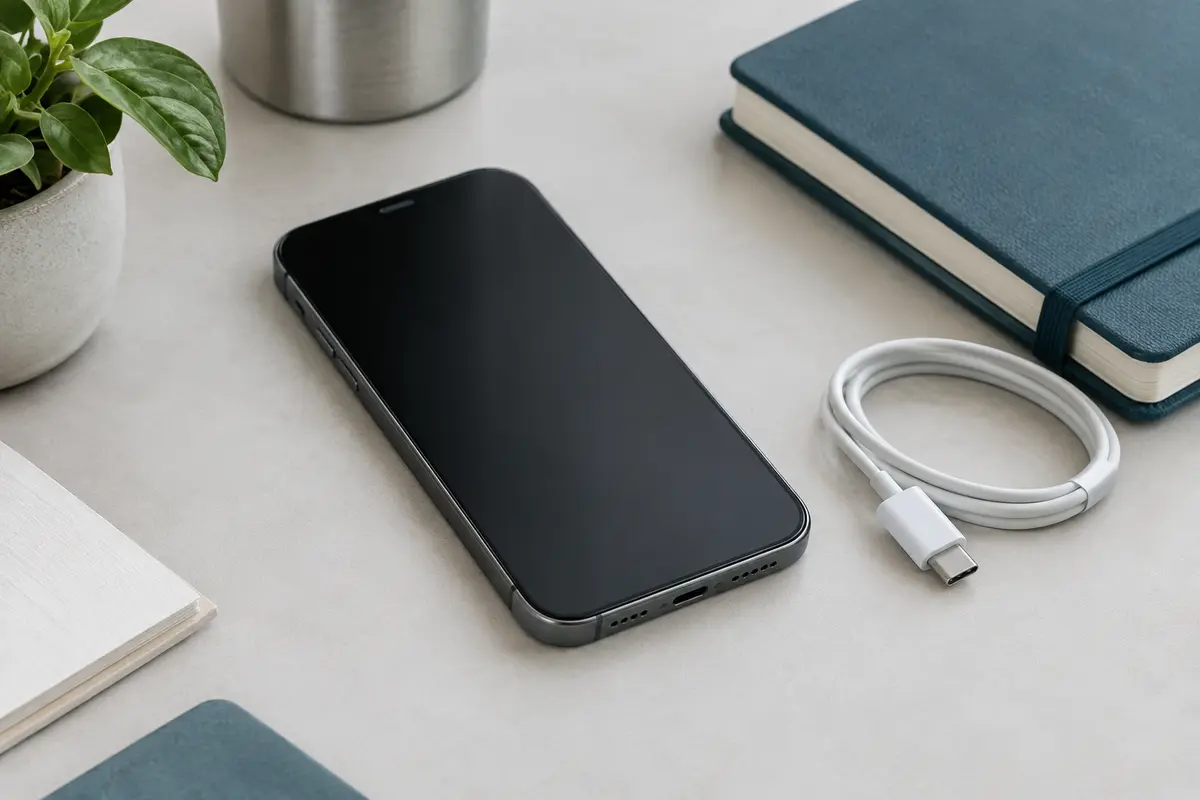
L’autonomie d’un smartphone dépend de ce que l’appareil fait, mais aussi des conditions dans lesquelles il est utilisé. Les réglages de batterie aident à repérer les fonctions qui consomment le plus et à distinguer un usage intense d’un problème persistant.
La batterie d’un smartphone ne se vide pas à un rythme constant. Certains jours, l’écran reste allumé plus longtemps, des applications travaillent en arrière-plan ou le téléphone peine à capter le réseau. Repérer ces différences dans les réglages permet de comprendre pourquoi l’autonomie varie et d’agir sans désactiver des fonctions au hasard.
Une baisse rapide ne signifie pas forcément que la batterie est défectueuse. Il faut d’abord regarder ce qui a changé dans l’usage ou l’environnement, puis vérifier si le phénomène se répète dans des conditions comparables.
Un smartphone consomme de l’énergie pour alimenter son écran, ses connexions et ses fonctions internes. La part prise par chacune varie selon les usages. Une journée passée à lire des messages n’est pas équivalente à une journée ponctuée de vidéos, d’appels, de navigation ou de jeux. Même sans changer ses habitudes de façon évidente, on peut ouvrir davantage certaines applications ou laisser l’écran actif plus souvent.
Le pourcentage affiché est une estimation de l’énergie restante, pas une mesure directe du temps d’utilisation encore disponible. Il peut donc descendre plus vite quand le téléphone accomplit une tâche exigeante, sans que la batterie ait soudainement perdu ses capacités. La température et la qualité du réseau influent aussi sur le fonctionnement de l’appareil.
Il est utile de distinguer une variation liée à l’usage d’une baisse durable. Si l’autonomie semble moindre après une journée particulièrement chargée, cela peut s’expliquer par l’activité du téléphone. Si la baisse se répète alors que les usages restent similaires, les réglages de batterie et l’état général de l’appareil méritent davantage d’attention.
L’écran peut peser lourd dans la consommation, surtout lorsqu’il reste allumé longtemps ou que sa luminosité est élevée. La consultation de vidéos, la photographie et les jeux sollicitent également des composants qui demandent davantage d’énergie. Un affichage plus fluide peut aussi accroître la consommation, selon l’appareil et les réglages choisis. Une luminosité automatique aide à l’adapter à l’environnement, mais elle ne garantit pas une consommation identique dans toutes les situations.
Les applications peuvent continuer certaines tâches lorsque l’écran est éteint : actualiser des contenus, synchroniser des données, transmettre des notifications ou utiliser la localisation. Les systèmes limitent souvent cette activité, mais son importance dépend des applications, de leurs réglages et de l’usage qui en est fait. Une application très présente dans le relevé de batterie n’est pas nécessairement défaillante : elle a peut-être simplement été utilisée plus longtemps ou pour une tâche exigeante.
Fermer systématiquement toutes les applications n’est donc pas une solution universelle. Certaines peuvent même consommer de l’énergie lorsqu’on les relance fréquemment. Mieux vaut repérer celles qui ont une activité en arrière-plan inhabituelle, puis limiter leurs actualisations, notifications ou accès à la localisation si ces fonctions ne sont pas utiles.
Dans une zone où le signal est faible ou irrégulier, le téléphone peut mobiliser davantage ses fonctions radio pour maintenir la connexion ou rechercher un réseau. Les transferts de données et les appels peuvent alors consommer plus d’énergie que lorsque la réception est stable. Ce phénomène explique qu’un même appareil se comporte différemment selon les lieux, même si vous utilisez les mêmes applications.
La température joue également un rôle. Le froid peut réduire temporairement l’énergie disponible et perturber l’indication de charge. Une forte chaleur peut, elle, contraindre l’appareil à limiter certaines fonctions pour se protéger et, à la longue, accélérer l’usure de la batterie. Évitez donc de laisser le téléphone exposé à des températures extrêmes, notamment pendant une recharge.
Les connexions actives, comme le partage de réseau ou la localisation, peuvent contribuer à la dépense lorsqu’elles servent réellement. Les désactiver n’a d’intérêt que si vous n’en avez pas besoin. Pour comprendre une variation, notez plutôt si elle survient dans un lieu mal couvert, pendant des déplacements ou lors d’une activité particulière.
La rubrique consacrée à la batterie présente généralement les applications et fonctions associées à la consommation. Son nom et le niveau de détail varient selon le téléphone. Consultez le relevé depuis la dernière recharge ou la période proposée par l’appareil, puis vérifiez si les éléments en tête correspondent à votre usage. Le classement est un indice, pas un diagnostic : une application peut apparaître en haut simplement parce que vous l’avez beaucoup utilisée.
Les intitulés ne sont pas identiques sur tous les appareils, et les relevés ne séparent pas toujours clairement l’activité visible de celle qui se déroule en arrière-plan. Pour éviter de tirer une conclusion hâtive, comparez des journées d’usage semblable et observez si la même application ou fonction revient régulièrement. Une consommation ponctuelle n’a pas la même signification qu’un comportement qui persiste.
Commencez par les ajustements qui gênent le moins votre usage : réduire la luminosité lorsque l’écran est trop éclairé, raccourcir le maintien de l’écran allumé et limiter les actualisations en arrière-plan pour les applications peu utiles. Vous pouvez aussi réserver la localisation aux moments où elle apporte un service concret, plutôt que de couper toutes les connexions.
Évitez de désactiver en bloc les notifications ou les fonctions réseau si vous en dépendez. Le bon réglage est celui qui réduit une activité superflue sans empêcher le téléphone de remplir son rôle. Si une application ressort dans les réglages, vérifiez d’abord ses paramètres et son activité récente avant de la supprimer ou de modifier son accès à vos données.
Enfin, une batterie perd progressivement de sa capacité avec l’usage et le temps. Si l’autonomie reste anormalement faible malgré des habitudes comparables, consultez les indications d’état de la batterie disponibles sur votre appareil et les consignes du fabricant. En cas de gonflement, de chaleur inhabituelle ou de fonctionnement instable, cessez de l’utiliser et demandez conseil à un professionnel.
Non. Elle peut apparaître en tête parce que vous l’avez beaucoup utilisée ou parce qu’elle a accompli une tâche exigeante. Vérifiez aussi son activité en arrière-plan et observez si cette consommation se répète.
Pas nécessairement. Les systèmes gèrent souvent une partie de leur activité, et relancer une application peut aussi demander de l’énergie. Il est plus utile de limiter l’activité en arrière-plan des applications qui consomment sans vous être utiles.
Si l’autonomie reste faible malgré des usages comparables, consultez les indications d’état de la batterie et les consignes du fabricant. En cas de gonflement ou de chaleur inhabituelle, cessez d’utiliser l’appareil et demandez conseil à un professionnel.
Les prix indiqués sont ceux constatés à la date mentionnée ; seul le prix affiché lors de la commande fait foi.

Pour récupérer de la place sur votre téléphone, commencez par repérer les fichiers volumineux et les contenus devenus inutiles. Avant tout…

Le froid, l’humidité et les changements rapides de température peuvent perturber l’usage des appareils numériques en déplacement. Des gestes simples…

Dans une maison, les objets connectés communiquent directement, par l’intermédiaire du réseau local ou en passant par un service en ligne.

Le processeur exécute les instructions, la mémoire vive soutient les tâches en cours et le stockage garde les fichiers même lorsque l’appareil est…