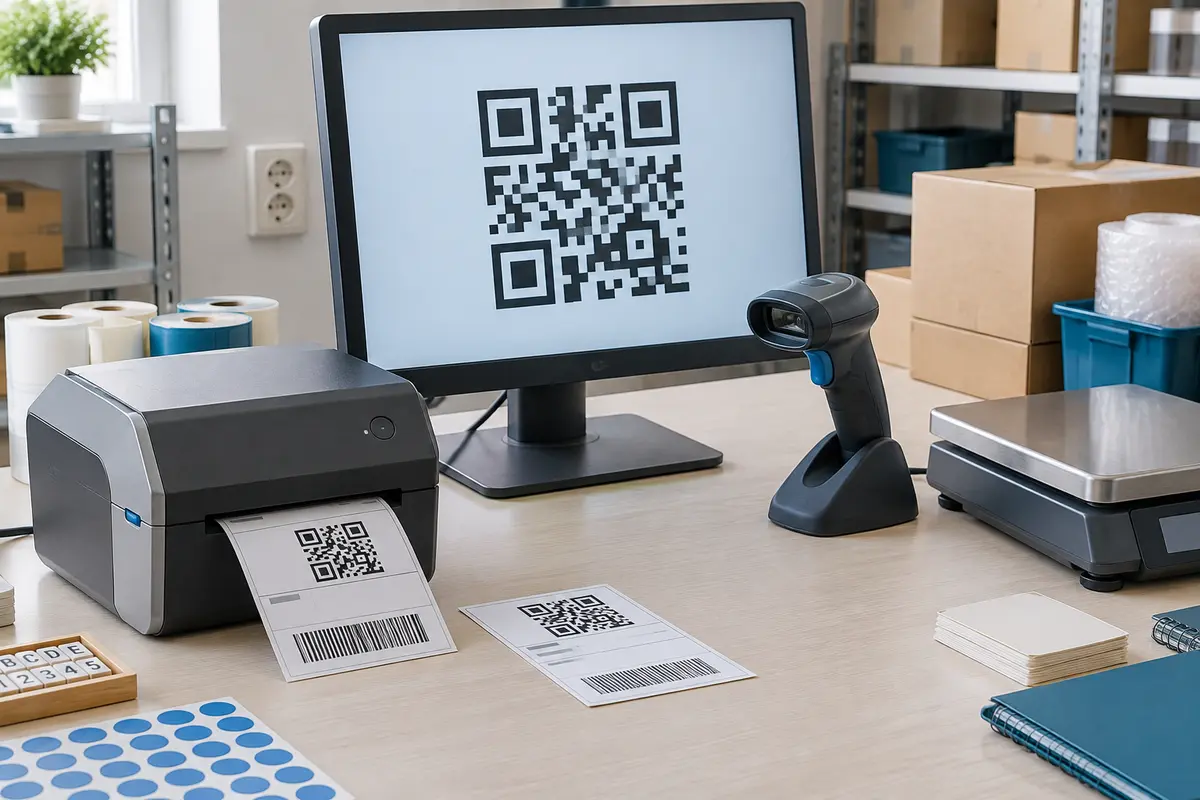
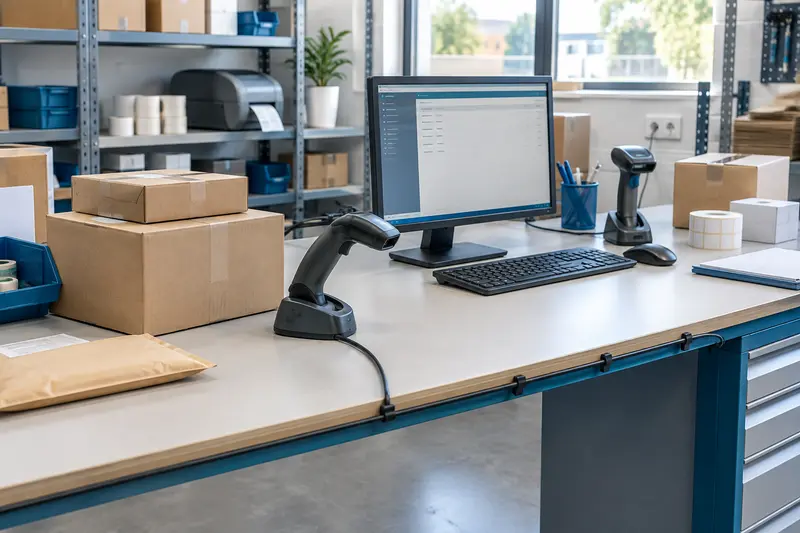
Un code affiché sur un écran ne se lit pas toujours comme une étiquette imprimée. Vérifiez d’abord que le lecteur reconnaît la symbologie, puis testez l’affichage, le positionnement et la configuration avant de conclure à une panne.
Quand un lecteur de codes-barres ne lit pas un écran, le problème ne vient pas nécessairement du code lui‑même. Le lecteur peut ne pas prendre en charge sa symbologie, l’affichage peut créer des reflets ou le résultat du scan peut être bloqué par une connexion ou un réglage.
Pour lire un code-barres affiché sur écran, procédez par étapes : identifiez le type de code, testez un code connu, ajustez la distance et l’angle, puis vérifiez les réglages de l’appareil. Cette méthode permet de distinguer une difficulté propre à l’écran d’un défaut d’impression ou d’une configuration inadaptée.
Commencez par un test simple et reproductible
Avant de modifier les réglages, établissez ce qui fonctionne et ce qui échoue. Utilisez un code dont vous connaissez le contenu, affiché sur l’écran concerné, et faites un essai dans une application où le résultat peut apparaître, par exemple un champ de saisie. Si le lecteur signale une lecture mais qu’aucun caractère ne s’affiche, le décodage a peut-être réussi : cherchez alors du côté de la connexion, de l’application active ou du mode de sortie.
- Vérifiez que le lecteur est prêt : alimentation suffisante, connexion établie et indicateur de lecture actif selon son fonctionnement.
- Testez un code connu d’une symbologie prise en charge, d’abord sur papier puis sur écran, en conservant si possible le même contenu et un format comparable.
- Notez le résultat : absence de signal, signal sans données visibles, lecture intermittente ou données incorrectes. Ces symptômes ne désignent pas les mêmes causes.
- Ne changez qu’un paramètre à la fois, puis refaites exactement le même essai. Vous pourrez ainsi repérer l’effet de chaque modification.
Si le code imprimé est lu et que sa version affichée échoue, concentrez-vous d’abord sur la technologie du lecteur et les conditions d’affichage. Si les deux versions échouent, examinez aussi la symbologie, les réglages, la fenêtre de lecture et la connexion.
Vérifiez le type de code et la technologie du lecteur
La première vérification porte sur la compatibilité. Les codes linéaires, souvent appelés codes 1D, se présentent sous forme de barres et d’espaces. Les codes 2D, comme les QR codes, sont constitués d’un motif en deux dimensions. Un lecteur conçu uniquement pour les codes 1D ne peut pas décoder un QR code, qu’il soit imprimé ou affiché sur un écran.
Pour la lecture d’un QR code sur écran, il faut un lecteur qui prend en charge les codes 2D et dont la documentation indique une lecture par image. Certains lecteurs 1D utilisent un faisceau ou une ligne de lecture ; d’autres dispositifs capturent une image et peuvent traiter davantage de formats. La mention « 2D » est un premier repère, mais vérifiez également la liste des symbologies prises en charge et les conditions de lecture sur écran indiquées par le fabricant.
| Code ou lecteur | Vérification à effectuer | Conséquence possible |
|---|
| Code linéaire 1D | Le lecteur prend‑il en charge cette symbologie précise ? | Une symbologie désactivée ou non prise en charge ne sera pas décodée. |
| QR code ou autre code 2D | Le lecteur est‑il compatible 2D et adapté à la lecture par image ? | Un lecteur 1D ne pourra pas lire le code. |
| Lecteur laser ou à ligne de lecture | La notice prévoit-elle la lecture sur écran ? | Le reflet ou le balayage de l’écran peut empêcher une lecture fiable. |
| Lecteur imageur | La distance, la taille du code et les formats sont‑ils compatibles ? | Une image floue, trop petite ou déformée peut rester illisible. |
Ne confondez donc pas la capacité à lire un code 2D avec la garantie de lire toutes les présentations à l’écran. Un code peut être pris en charge en principe, mais rester difficile à décoder si sa taille, son contraste ou sa qualité d’affichage ne conviennent pas. Pour comparer les technologies, consultez aussi notre guide sur la différence entre lecteur 1D et lecteur 2D.
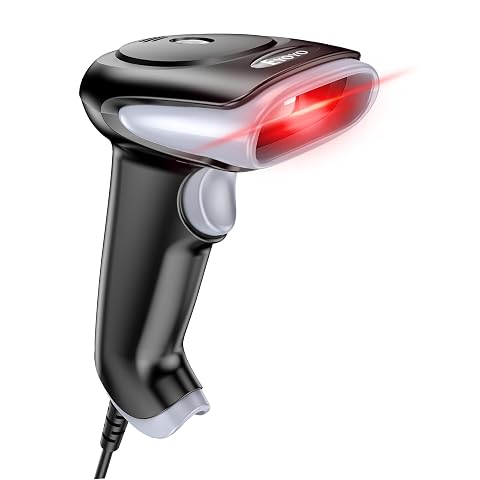
Lisez les codes 1D et 2D avec une douchette USB prête à fonctionner sur vos postes.
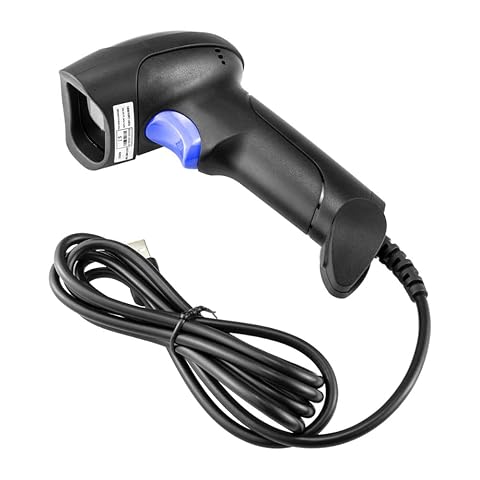
Scannez les codes 1D et 2D sur papier ou écran, avec une connexion USB simple au poste de travail.
Examinez la qualité de l’affichage
Un écran produit une image lumineuse, contrairement à une étiquette qui réfléchit la lumière ambiante. Cette différence peut perturber la capture : reflets, scintillement perceptible par le capteur, luminosité trop faible ou contraste insuffisant. Le verre, un film de protection et les traces de doigts peuvent également gêner la lecture.
Faites ces essais sans modifier le contenu du code :
- augmentez ou diminuez la luminosité par petites étapes ; le meilleur niveau dépend du lecteur et de l’écran, il n’existe pas de réglage universel ;
- inclinez légèrement l’écran ou déplacez la source de lumière pour supprimer les reflets directs ;
- agrandissez le code sans le recadrer et sans le déformer ; gardez visibles ses bords et la zone blanche qui l’entoure, lorsqu’elle est nécessaire ;
- nettoyez l’écran et vérifiez qu’un film ou un verre ne crée pas de reflet marqué ;
- si possible, affichez le code à sa taille d’origine plutôt qu’une capture compressée ou une image agrandie de façon artificielle.
Pour un QR code, les petits carrés doivent rester nets et distincts. Si l’image est floue, si des éléments recouvrent le motif ou si le code touche le bord de l’affichage, sa lecture peut devenir aléatoire. Pour un code linéaire, vérifiez que les barres ne sont ni étirées ni coupées et que le contraste entre barres et fond reste suffisant.
À retenir Si le même code fonctionne sur papier mais pas sur écran, ne réimprimez pas immédiatement l’étiquette et ne réinitialisez pas le lecteur. Commencez par vérifier la compatibilité avec l’écran, les reflets, la luminosité et la taille du code.
Ajustez la distance et l’angle de lecture
La bonne distance dépend du modèle, de la taille du code et de l’optique du lecteur. Trop près, le code peut sortir de la zone de mise au point ou dépasser le champ de lecture. Trop loin, il occupe trop peu de pixels pour être décodé. La notice du lecteur reste la référence pour connaître sa plage de fonctionnement.
Commencez à une distance modérée, puis rapprochez ou éloignez lentement le lecteur. Gardez le code entièrement dans le champ de visée, sans chercher à toucher l’écran avec la fenêtre de lecture. Pour un lecteur à main, stabilisez votre geste et balayez la zone du code plutôt que de déplacer rapidement l’appareil.
L’angle compte aussi. Visez d’abord le code de face, puis inclinez légèrement le lecteur ou l’écran si un reflet apparaît. Une forte inclinaison peut déformer le motif ou réduire la quantité de détails captés. Avec un lecteur de présentation, placez l’écran dans la zone prévue pour la lecture et évitez qu’un support, un bord ou un objet masque une partie du code.
Si la lecture fonctionne uniquement lorsque vous immobilisez l’écran ou le lecteur, la difficulté peut venir du mouvement ou d’une zone de lecture trop étroite. Pour un poste où les scans se répètent, un appareil posé peut limiter les gestes, à condition que sa distance et son orientation conviennent à votre écran. Découvrez les critères de positionnement d’un lecteur de présentation.
Contrôlez les réglages du lecteur
Les réglages d’un lecteur de codes-barres peuvent autoriser ou désactiver certaines symbologies, définir le mode de déclenchement ou ajouter des caractères avant et après les données. Ils peuvent également déterminer comment le lecteur transmet le résultat à l’ordinateur. Une configuration convenable pour des étiquettes imprimées n’est pas forcément adaptée à un autre usage, surtout si le profil a été modifié auparavant.
Consultez la notice correspondant exactement au modèle. Les méthodes de programmation diffèrent : certains appareils se configurent en scannant des codes de paramétrage, d’autres avec un logiciel ou une interface. Vérifiez les points suivants :
- Symbologie activée : le type de code testé doit être autorisé. Pour un QR code, vérifiez spécifiquement la prise en charge et l’activation des codes 2D.
- Mode de lecture : testez le déclenchement manuel, automatique ou continu selon les options documentées. Un mode inadapté peut donner l’impression que le lecteur ne réagit pas.
- Interface de sortie : confirmez que l’appareil transmet les données selon le mode attendu, par exemple comme un clavier ou par une connexion configurée dans votre système.
- Application destinataire : placez le curseur dans un champ de saisie actif. Une lecture peut être réussie sans apparaître si la fenêtre attendue n’est pas sélectionnée.
- Préfixe, suffixe et caractères de contrôle : un retour à la ligne ou un caractère ajouté peut déplacer le curseur ou modifier l’apparence du résultat sans empêcher le décodage.
- Association sans fil : si le lecteur est Bluetooth ou utilise un récepteur radio, vérifiez l’appairage, la connexion et l’autonomie avant de conclure à un problème de capteur.
Ne scannez pas au hasard des codes de configuration trouvés en ligne : ils peuvent modifier plusieurs paramètres sans que vous le remarquiez. Avant toute remise à zéro, relevez le profil actuel et les paramètres nécessaires à votre poste. Une réinitialisation peut désactiver des symbologies ou changer le mode de communication.
Un signal sonore ne signifie pas toujours que les données ont été envoyées au bon endroit, et l’absence de texte visible n’établit pas à elle seule un échec de décodage. Testez le lecteur dans un éditeur de texte simple, puis dans l’application de travail. Si le texte apparaît dans le premier mais pas dans la seconde, examinez le logiciel ou son champ actif.
Distinguez écran, impression et configuration
Les causes d’un échec de lecture de code-barres ne sont pas les mêmes selon le support. Une comparaison contrôlée aide à éviter de changer d’équipement alors qu’un réglage ou un défaut de rendu est en cause. Essayez, si possible, le même contenu sous forme imprimée et à l’écran, avec un lecteur dont la compatibilité avec cette symbologie est établie.
- Le code imprimé fonctionne, mais pas celui à l’écran : vérifiez d’abord l’adaptation du lecteur aux écrans, les reflets, la luminosité, la taille et l’angle.
- Les deux versions échouent : contrôlez le type de code, son activation dans le lecteur, son intégrité et le fonctionnement général de l’appareil.
- Le lecteur signale un scan, mais rien ne s’affiche : testez la connexion, l’application active, le mode de sortie et les caractères ajoutés.
- La lecture est intermittente : recherchez une distance instable, un reflet variable, un écran en mouvement ou un code de qualité limite.
- Les données reçues sont erronées ou incomplètes : comparez le contenu attendu avec celui transmis et vérifiez que le code n’est pas tronqué ou masqué.
Si le code imprimé lui‑même échoue, inspectez la qualité d’impression : barres ou modules flous, manque de contraste, zone blanche insuffisante, pli, tache ou étiquette courbée. Dans ce cas, le support imprimé mérite un examen distinct des réglages de lecture. Nos conseils sur la résolution d’impression des étiquettes avec codes-barres peuvent vous aider à isoler ce type de défaut.
Pour écarter une fenêtre de lecture sale ou marquée, nettoyez‑la conformément aux recommandations du fabricant, sans abrasif ni produit inadapté. Une surface voilée ou rayée peut dégrader les lectures sur plusieurs supports, alors qu’un écran particulier en difficulté pointe plutôt vers un problème de compatibilité ou de présentation.
Choisissez un lecteur adapté aux scans sur écran
Si la lecture de codes affichés fait partie de votre activité habituelle, intégrez ce besoin au choix du lecteur. Vérifiez d’abord les formats nécessaires, notamment la présence de codes 2D, puis la compatibilité explicite avec les écrans. Demandez-vous aussi si les scans sont occasionnels ou fréquents, si vous devez rester au poste et si le lecteur doit transmettre les données à un seul ordinateur ou à plusieurs équipements.
Un lecteur filaire peut convenir à un poste fixe où la connexion directe est privilégiée. Un modèle sans fil facilite les déplacements, mais impose de vérifier l’appairage, l’autonomie et le mode de transmission. Un lecteur de présentation peut être pertinent quand les codes sont présentés toujours dans une zone stable. Aucun de ces formats ne garantit à lui seul une lecture sur écran : les caractéristiques de capture, les symbologies prises en charge et la plage de lecture restent déterminantes.
Avant l’achat, posez ces questions au fournisseur ou vérifiez‑les dans la documentation :
- Le modèle lit‑il les symbologies réellement utilisées, y compris les codes 2D si nécessaire ?
- La lecture de codes sur écran est‑elle annoncée ou documentée ?
- La taille des codes et les distances de travail prévues correspondent-elles à votre usage ?
- Le lecteur dispose‑t‑il de l’interface et du mode de sortie requis par votre ordinateur ou votre logiciel ?
- Les réglages sont‑ils accessibles et documentés pour le profil de votre poste ?
Pour comparer les formats disponibles, consultez notre sélection de lecteurs de codes-barres. Si les essais montrent qu’un changement d’appareil est justifié, comparez les modèles sur leurs caractéristiques vérifiables et testez‑les avec vos propres codes et écrans avant de généraliser le choix.
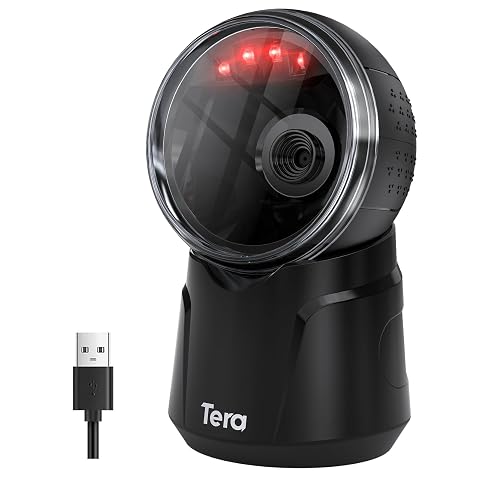
Scannez en mains libres les codes 1D et 2D, avec lecture à 360° et connexion USB filaire.
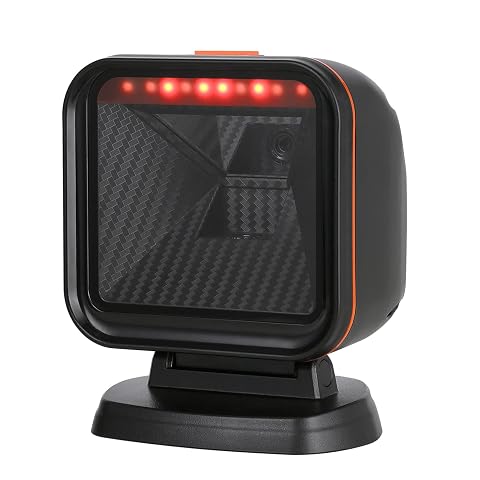
Accélérez la lecture des codes 1D, 2D et QR au comptoir ou au poste d’expédition, sans garder le lecteur en main.
En pratique, gardez une procédure de diagnostic courte au poste : identifier la symbologie, tester un code connu, ajuster l’affichage et le positionnement, puis contrôler les réglages et la transmission des données. Vous pourrez ainsi distinguer une incompatibilité avec l’écran d’un défaut d’impression ou d’une configuration qui ne correspond plus à votre usage.
Les prix indiqués sont ceux constatés à la date mentionnée ; seul le prix affiché lors de la commande fait foi.